App Gestor de Pedidos
O Gestor de Pedidos é o aplicativo de celular da Hubii que permite acompanhar e responder aos seus pedidos de qualquer lugar, sem precisar estar na frente do computador. Com ele, você recebe notificações em tempo real, aceita ou recusa pedidos e acompanha o andamento de tudo direto do seu celular.
Disponibilidade
Por enquanto, o app está disponível apenas para Android.
Como instalar
-
Acesse a Play Store pelo link abaixo (ou busque por "Gestor de Pedidos" na loja): 👉 Baixar na Play Store
-
Toque em Instalar e aguarde o download.
Como fazer login
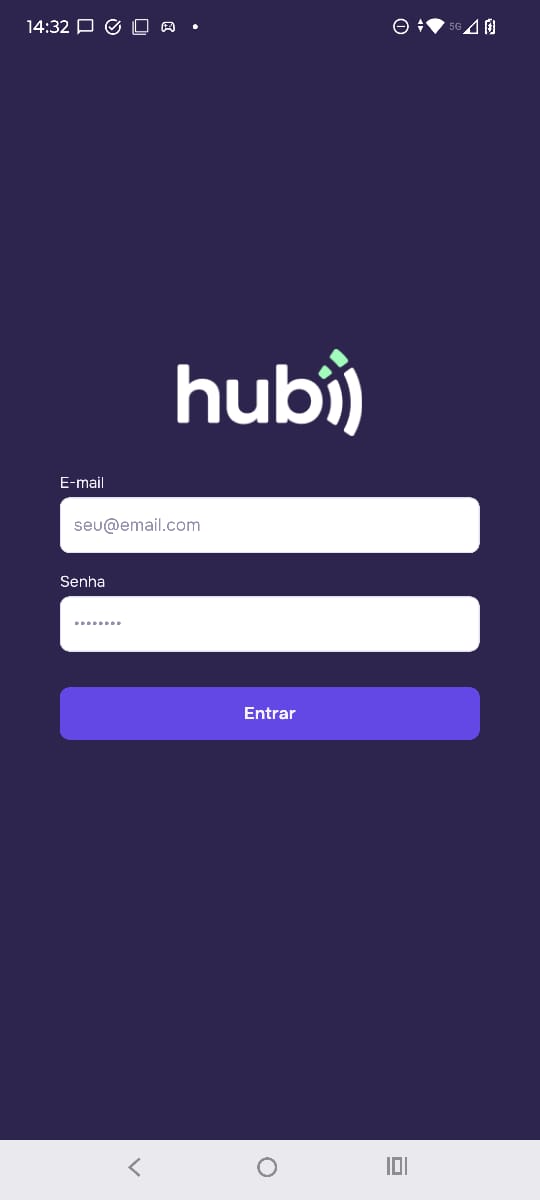
Ao abrir o app pela primeira vez, você verá a tela de login.
-
Use o mesmo e-mail e senha que você já utiliza para acessar o painel da Hubii no computador.
-
Toque em Entrar.
Permitir notificações
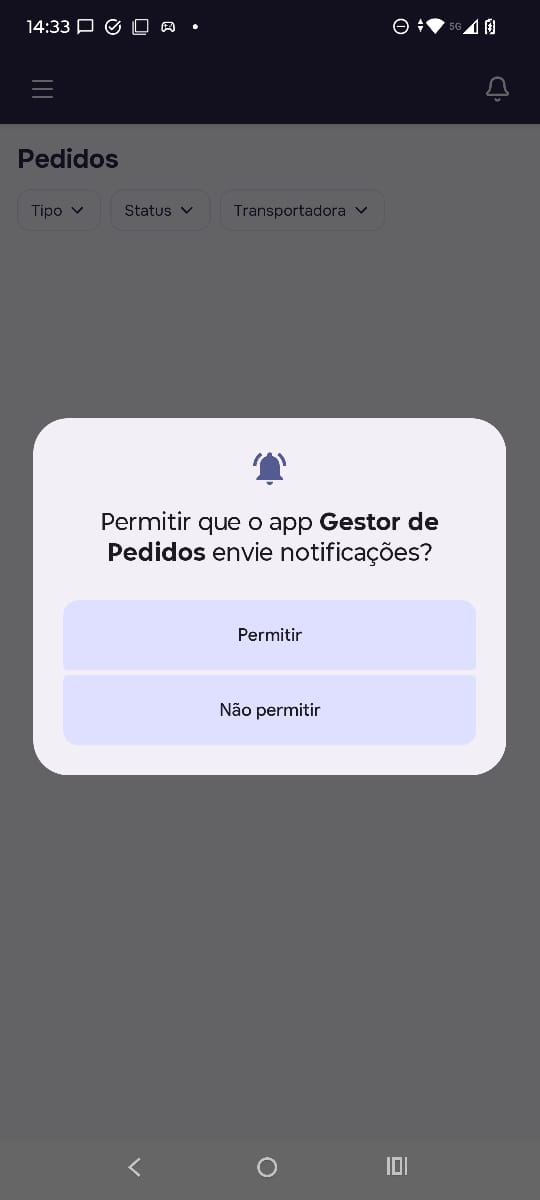
Logo após o login, o app vai perguntar se você quer permitir o envio de notificações:
"Permitir que o app Gestor de Pedidos envie notificações?"
✅ Toque em Permitir.
Isso é essencial: é através das notificações que você fica sabendo, em tempo real, sempre que um novo pedido chega para aceite — mesmo com o app fechado ou o celular na tela de bloqueio.
Recebendo notificações de novos pedidos
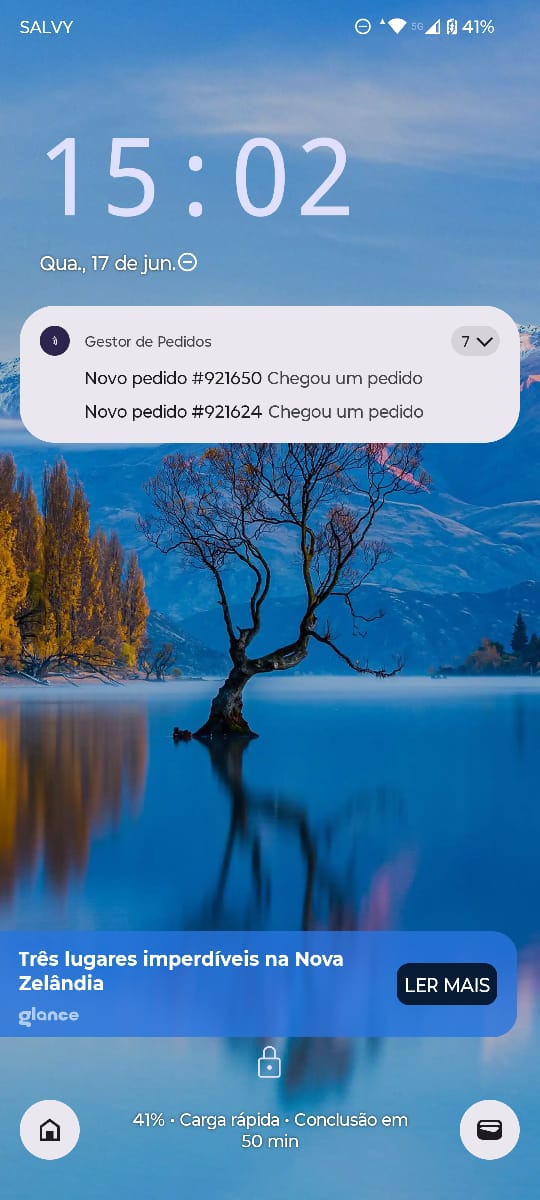
A cada novo pedido que chega para aceite, você recebe uma notificação push no celular, do tipo:
Gestor de Pedidos Novo pedido
#921650— Chegou um pedido
Basta tocar na notificação para ser direcionado ao pedido.
Tela "Pedidos"
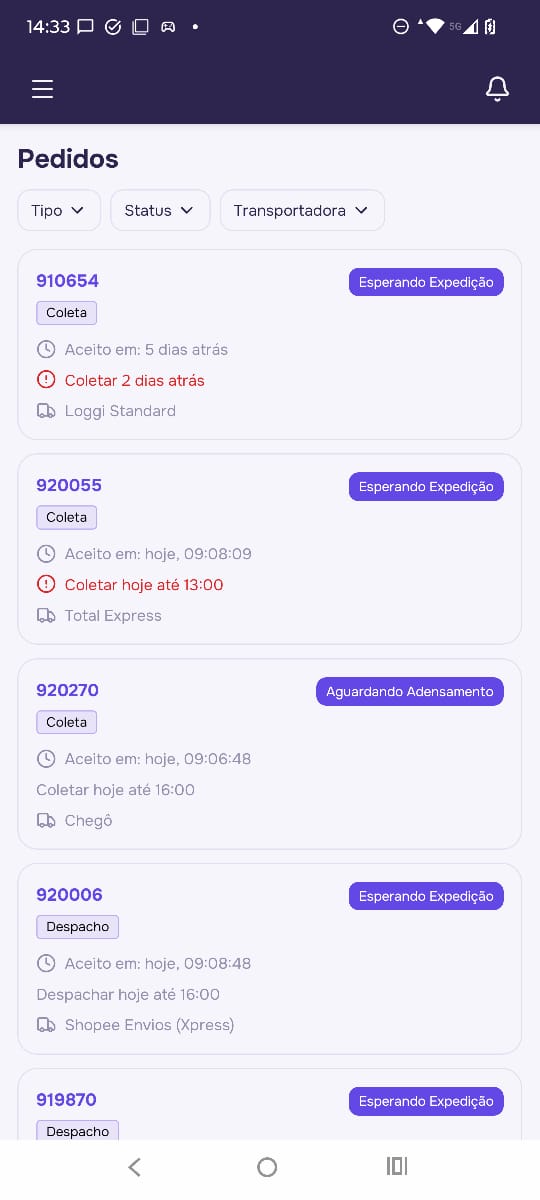
É a tela inicial do app. Nela você visualiza os pedidos que já estão em andamento (já aceitos), com informações como:
-
Número do pedido
-
Status atual (ex: Esperando Expedição, Aguardando Adensamento)
-
Tipo (Coleta ou Despacho)
-
Prazo/timer, igual ao que você já vê no painel
-
Transportadora responsável
Você pode usar os filtros de Tipo, Status e Transportadora no topo da tela para facilitar a busca.
Tela "Aguardando resposta"
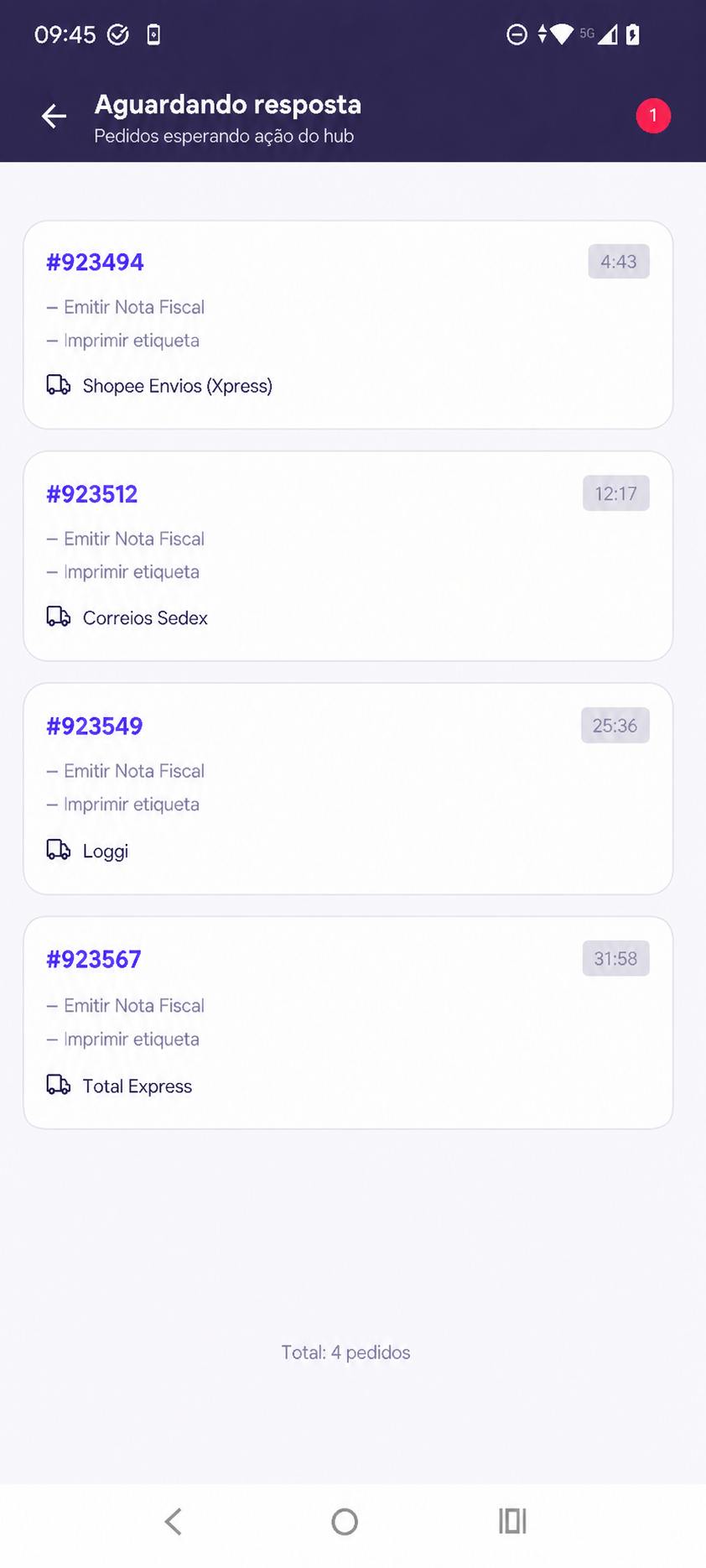
Aqui ficam os pedidos que chegaram agora e ainda não foram respondidos ou seja, ainda não foram aceitos nem recusados. Por isso, cada pedido aparece com um timer contando o tempo restante para você dar uma resposta.
Nessa lista você também vê rapidamente o que precisa ser feito após o aceite, como:
-
Emitir Nota Fiscal
-
Imprimir etiqueta
E a transportadora vinculada ao pedido.
Detalhe e aceite do pedido
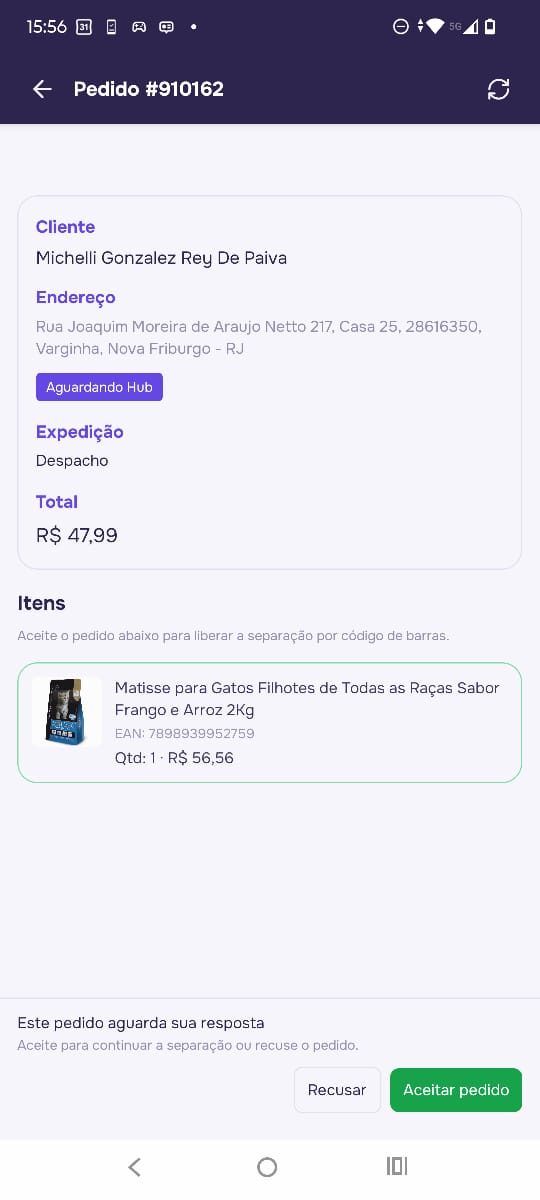
Ao tocar em um pedido (seja na lista de Pedidos ou em Aguardando resposta), você acessa a tela de detalhe, com:
-
Dados do cliente e endereço de entrega
-
Tipo de expedição (Coleta/Despacho)
-
Valor total
-
Itens do pedido (com imagem, EAN, quantidade e preço)
Se o pedido ainda estiver aguardando sua resposta, você verá dois botões:
-
Recusar
-
Aceitar pedido
Após aceitar, a separação do pedido é liberada para continuar pelo código de barras, normalmente.
Menu lateral
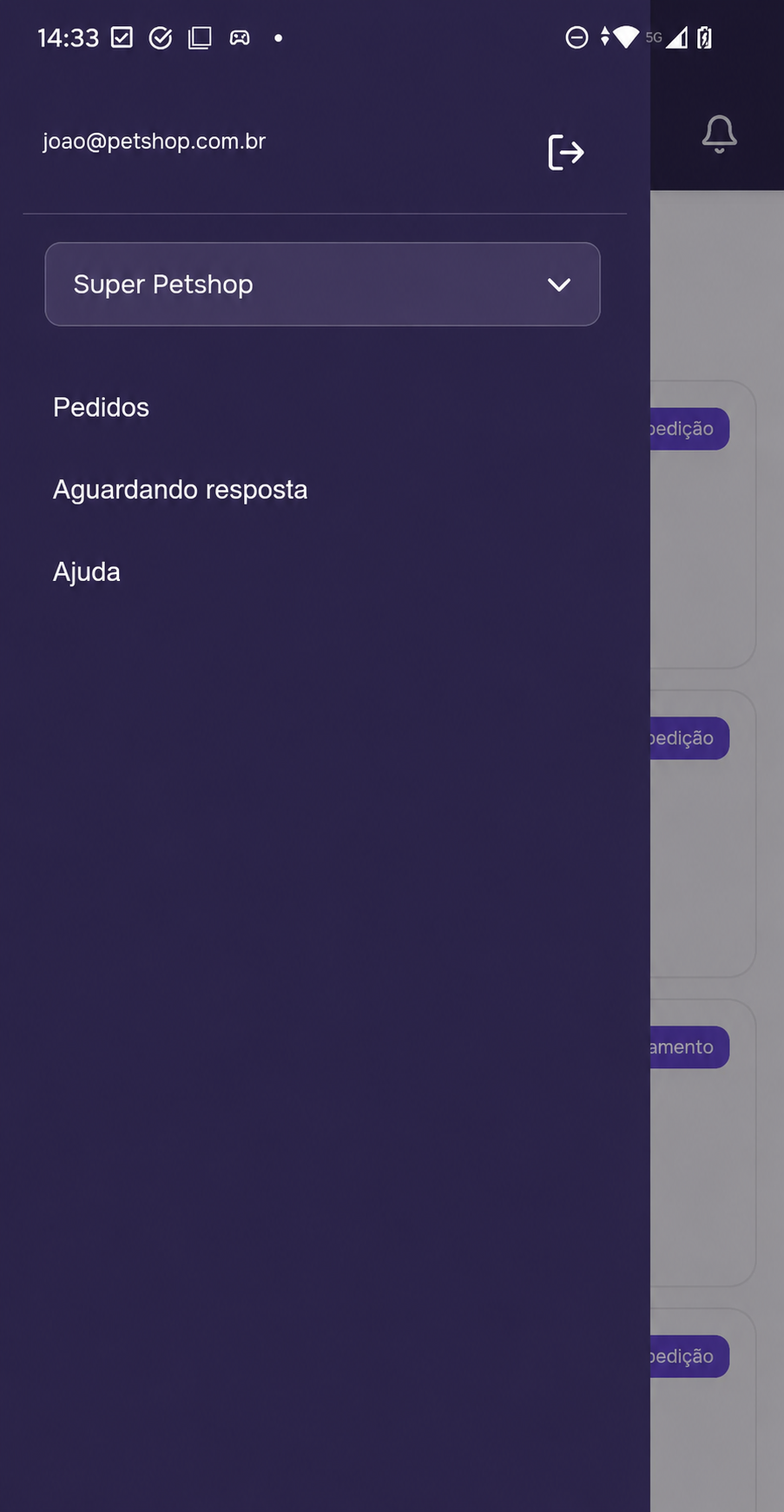
Tocando no ícone de menu (☰) no topo da tela, você acessa:
-
Seu e-mail de login e a opção de sair da conta (ícone de logout)
-
O nome da loja/hub selecionado
-
Pedidos — leva para a lista de pedidos em andamento
-
Aguardando resposta — leva para a lista de pedidos pendentes de aceite/recusa
-
**Ajuda **
⚠️ Importante: logout automático
Por motivos de segurança, o app desloga automaticamente a cada 24 horas. Quando isso acontecer, basta fazer login novamente com seu e-mail e senha.
Isso não afeta o recebimento de notificações — mesmo deslogado, você continua recebendo os alertas de novos pedidos normalmente.